Chek printeri
Dastur brauzerda ishlaydi, shuning uchun kompyuteringizda ishlaydigan har qanday printer chek chiqara oladi. Do'konlar ko'pincha quyidagi printerlarni ishlatadi:
| Printer | Qog'oz | Misollar |
|---|---|---|
| Chek printeri (termoprinter) | 58 mm yoki 80 mm rulon | Xprinter, Rongta, Sunmi, HPRT, Epson TM |
| Oddiy printer | A4 varaq (1C dagi kabi tovar cheki) yoki A5 (A4 yarmi) | Canon PIXMA G2411, HP, Epson L-seriya, Brother |
| Yorliq printeri | Yorliq rulon (masalan 58×40 mm) | Xprinter XP-365B / XP-370B, TSC, Godex, Zebra |
Yorliq printeri haqida: Yorliqlar.
Printerni ulash bo'yicha qisqa yo'riqnoma dasturning o'zida ham bor: Sozlamalar → Qurilmalar → Printerlar.
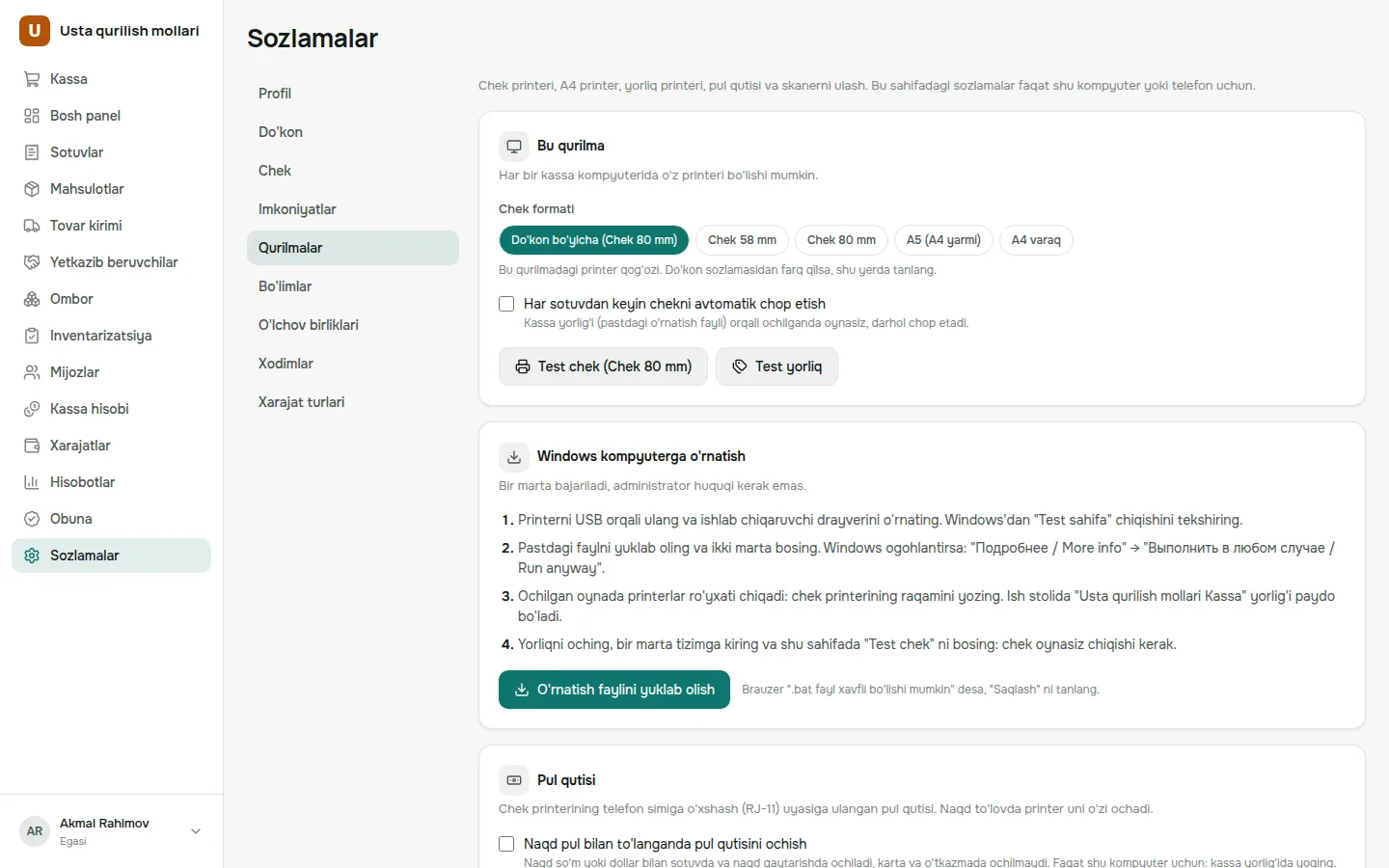
Ikki xil sozlama: do'kon va qurilma
Ikki xil sozlama: do'kon va qurilma bo'limiga havola- Do'kon bo'yicha (Sozlamalar → Chek → Qog'oz kengligi): do'konning hamma kassalari uchun odatiy chek: Chek 58 mm, Chek 80 mm (yangi do'konda shu), A5 (A4 yarmi) yoki A4 varaq. Buni egasi yoki boshqaruvchi tanlaydi. Batafsil: Chek.
- Shu qurilma uchun (Sozlamalar → Qurilmalar → Bu qurilma → Chek formati): bitta kassa kompyuterida boshqa printer bo'lsa, shu yerda uning formatini tanlang. Do'kon bo'yicha tanlangan bo'lsa, do'kon sozlamasi ishlaydi.
Qurilmalar bo'limini kassir ham ochadi. Undagi sozlamalar faqat shu kompyuter yoki telefonning o'zida saqlanadi, shuning uchun har bir kassada alohida qilinadi.
Windows kompyuterda chek printerini ulash
Windows kompyuterda chek printerini ulash bo'limiga havola-
Printerni USB orqali ulang va ishlab chiqaruvchining Windows drayverini o'rnating (printer bilan kelgan diskdan yoki ishlab chiqaruvchi saytidan).
-
Windows printerdan "Test sahifa" (Пробная страница / Print test page) chiqara olishini tekshiring.
-
Windows printer sozlamalarida (Printing preferences / Настройка печати) qog'oz o'lchamini rulon qilib qo'ying: 80 mm yoki 58 mm.
-
Dasturda Sozlamalar → Chekda shu kenglikni tanlang: Chek 80 mm yoki Chek 58 mm.
-
Sozlamalar → Qurilmalardan Windows o'rnatish faylini yuklab oling va ishga tushiring: u shu printerni asosiy qiladi va kassa yorlig'ini yaratadi. Batafsil: Windows kompyuterni sozlash.
-
Dasturni kassa yorlig'i orqali oching va Sozlamalar → Qurilmalarda Test chek tugmasini bosing. Chek hech qanday oynasiz, darhol chiqishi kerak.
A4 yoki A5 printer
A4 yoki A5 printer bo'limiga havola-
Printer drayverini o'rnating. Masalan, Canon G2411 uchun Canon saytidan "G2010 series MP Drivers" ni yuklab o'rnating va printerni USB bilan ulang.
-
Sozlamalar → Chekda A4 varaq yoki A5 (A4 yarmi) qog'ozini tanlang. Yoki faqat shu kompyuter uchun Sozlamalar → Qurilmalar → Chek formatida.
-
O'rnatish faylida shu printerni asosiy (standart) printer qilib tanlang.
-
Test chek tugmasini bosing: varaqda 1C dagi kabi tovar cheki imzo joylari bilan chiqadi.
A5 uchun A4 varaqni o'rtasidan kesib, printerga tik qo'ying. Uzun chek keyingi varaqda davom etadi. Bitta A4 varaqqa ikkita yarim sahifa sig'dirish ham mumkin: Sozlamalar → Chek → Bir varaqqa → 2 sahifa.
Har sotuvdan keyin avtomatik chop etish
Har sotuvdan keyin avtomatik chop etish bo'limiga havolaSozlamalar → Qurilmalar → Bu qurilmada Har sotuvdan keyin chekni avtomatik chop etishni yoqing. Shundan keyin har bir sotuvdan so'ng chek o'zi chiqadi. Bu sozlama ham faqat shu qurilma uchun.
O'chiq bo'lsa, sotuvdan keyin Chop etish tugmasini bosasiz (kompyuterda klaviaturadagi P harfi ham ishlaydi).
O'rnatish faylisiz: brauzerning chop etish oynasi
O'rnatish faylisiz: brauzerning chop etish oynasi bo'limiga havolaKassa yorlig'isiz yoki boshqa brauzerda har safar chop etish oynasi chiqadi. Chek to'g'ri chiqishi uchun shu oynani bir marta sozlang.
Google Chrome yoki Microsoft Edge'da (oyna ko'pincha rus yoki ingliz tilida bo'ladi):
-
Принтер / Destination: chek printeringizni tanlang.
-
Дополнительные настройки / More settingsni oching.
-
Размер бумаги / Paper size: printerning rulon o'lchami (masalan 80 mm). A4 chek uchun A4.
-
Поля / Margins: Нет / None.
-
Масштаб / Scale: 100 yoki По умолчанию / Default.
-
Колонтитулы / Headers and footers: belgini olib tashlang.
-
Печать / Printni bosing.
Brauzer odatda oxirgi tanlangan printerni eslab qoladi.
Telefon yoki planshetdan
Telefon yoki planshetdan bo'limiga havolaTelefonda Chop etish bosilsa, telefonning o'z chop etish oynasi ochiladi. Printer u yerda ko'rinishi uchun telefon uni tanishi kerak: masalan, Wi-Fi printer bo'lsa yoki printer ishlab chiqaruvchisining chop etish ilovasi o'rnatilgan bo'lsa. Bu printer modeliga bog'liq.
Printer bo'lmasa, chekni mijozga rasm qilib yuborish mumkin: chek sahifasida Rasm qilib saqlash va Ulashish tugmalari bor (Ulashish hamma telefonda ham chiqmaydi). Batafsil: Chek.
Chek chiqmasa yoki noto'g'ri chiqsa
Chek chiqmasa yoki noto'g'ri chiqsa bo'limiga havola| Belgi | Sabab va yechim |
|---|---|
| Hech narsa chiqmaydi | Printer yoqilganini, qog'oz borligini va qopqog'i yopiqligini tekshiring. Windows'dan "Test sahifa" chiqadimi? Chiqmasa, muammo printerda yoki drayverda. |
| Chek boshqa printerdan chiqyapti | Asosiy (standart) printer noto'g'ri. O'rnatish faylini qayta ishga tushiring va chek printerining raqamini tanlang. |
| Chop etganda fayl nomini so'raydi | Asosiy printer "Microsoft Print to PDF" yoki "XPS Document Writer" bo'lib qolgan. O'rnatish faylini qayta ishga tushiring va chek printerini tanlang. |
| Yangi printer chop etish oynasidagi ro'yxatda yo'q | Ro'yxat oxiridagi Ещё… / See more… bandini bosing. U yerda ham bo'lmasa, Chrome'ni butunlay yoping (soat yonidagi belgisidan ham) va qayta oching. |
| Chek juda kichik yoki chetga surilgan | Chop etish oynasida Масштаб / Scale: 100, Поля / Margins: Нет / None qiling. Windows printer sozlamalarida qog'oz o'lchamini tekshiring. |
| Chekdan keyin ko'p bo'sh qog'oz chiqadi | Printer sozlamalarida qog'oz uzunligi A4 kabi uzun qilib qo'yilgan. Rulon o'lchamini tanlang. |
| Yuqorida sana va sayt manzili chiqadi | Колонтитулы / Headers and footers belgisini olib tashlang. |
| Chek eniga sig'maydi, matn kesiladi | 58 mm printerda Chek 58 mm tanlanganini tekshiring (80 mm emas). |
Ko'proq yechimlar: Muammolar va yechimlar.
Savollar
Savollar bo'limiga havolaQaysi printerni olsam bo'ladi? Windows drayveri bor istalgan 58 yoki 80 mm termoprinter. 80 mm chekni o'qish osonroq. Pul qutisi ulamoqchi bo'lsangiz, printer orqasida DK (Cash drawer) uyasi borligini tekshiring.
Bitta kompyuterga ikkita printer (masalan, chek va yorliq printeri) ulasa bo'ladimi? Ha. Lekin kassa yorlig'i hamma narsani oynasiz, asosiy printerdan chop etadi. Ikkinchi printerdan (masalan, yorliq printeridan) chiqarish uchun dasturni oddiy Chrome oynasida oching: u yerda chop etish oynasida printerni o'zingiz tanlaysiz.
Chekni qayta chiqarsa bo'ladimi? Ha. Sotuvlarda sotuvni oching, Chekni ko'rishni bosing, keyin Chop etishni bosing. Batafsil: Chek.