Windows kompyuterni sozlash
Kassa kompyuterida Windows bo'lsa, uni bitta fayl bilan sozlaysiz. Fayl dasturning o'zidan yuklab olinadi va bir marta ishga tushiriladi. Administrator huquqi kerak emas.
Fayl nima qiladi
Fayl nima qiladi bo'limiga havola- Kompyuterda Google Chrome yoki Microsoft Edge'ni topadi.
- Printerlar ro'yxatini ko'rsatadi va siz tanlagan chek printerini Windows'da asosiy (standart) printer qiladi. Shundan keyin Windows asosiy printerni o'zicha boshqasiga almashtirmaydi.
- Ish stolida "Do'kon nomi" Kassa yorlig'ini yaratadi. U kassani butun ekranda, alohida oynada ochadi va cheklarni chop etish oynasisiz, darhol asosiy printerdan chiqaradi.
- Xohlasangiz, kompyuter yonganda kassani o'zi ochadigan qiladi.
- Pul qutisi ulangan bo'lsa, uni ochadigan yordamchi dasturni o'rnatadi (Pul qutisi).
Fayl Windows 10 va 11 uchun mo'ljallangan.
Sozlash
Sozlash bo'limiga havola-
Chek printerini USB orqali ulang va drayverini o'rnating. Windows printerdan "Test sahifa" chiqara olishini tekshiring. Batafsil: Chek printeri.
-
Shu kompyuterda dasturga kiring va Sozlamalar → Qurilmalarni oching.
-
Windows kompyuterga o'rnatish blokida O'rnatish faylini yuklab olishni bosing.
Brauzer ".bat fayl xavfli bo'lishi mumkin" desa, Сохранить / Keep (saqlash) ni tanlang.
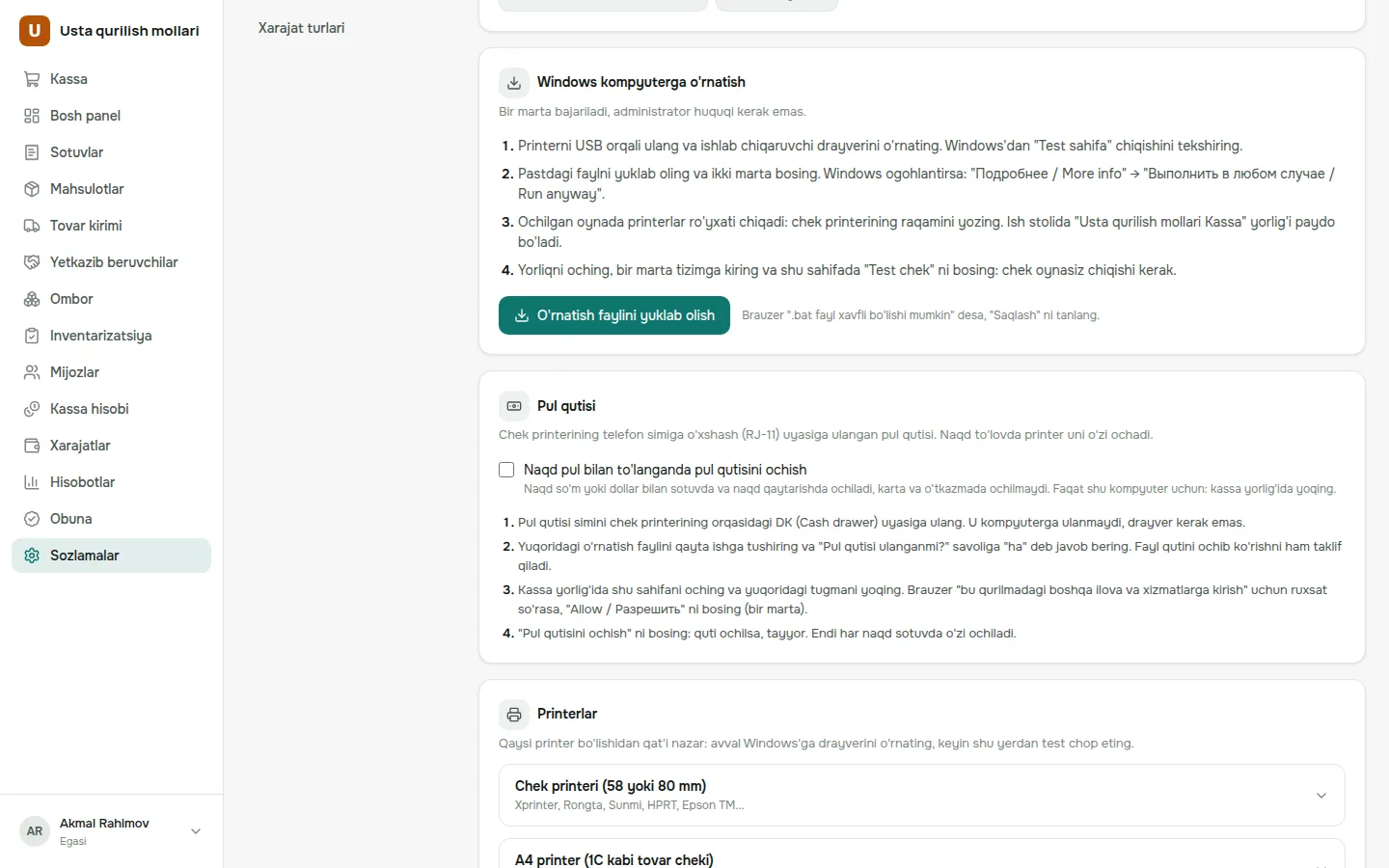
Sozlamalar → Qurilmalar → Windows kompyuterga o'rnatish -
Yuklangan faylni ikki marta bosing.
Windows ko'k oynada ogohlantirsa: Подробнее / More info → Выполнить в любом случае / Run anywayni bosing.
-
Qora oynada printerlar ro'yxati chiqadi. Hozirgi asosiy printer yonida
<==belgisi turadi. Chek printerining raqamini yozing va Enter bosing. Asosiy printerni o'zgartirmaslik uchun shunchaki Enter bosing. -
"Kompyuter yonganda kassa o'zi ochilsinmi? (ha / yo'q)" savoliga javob bering: "ha" uchun
1, "yo'q" uchun0, keyin Enter. -
"Chek printeriga pul qutisi ulanganmi? (ha / yo'q)" savoliga javob bering. Pul qutisi bo'lmasa,
0. Bo'lsa,1deb yozing: fayl pul qutisi yordamchisini o'rnatadi va qutini ochib ko'rishni taklif qiladi (Pul qutisi). -
"Tayyor! Kassa ochilmoqda." degan yozuv chiqadi va kassa butun ekranda ochiladi. Qora oynani istalgan tugmani bosib yoping.
-
Ochilgan kassada bir marta tizimga kiring.
-
Sozlamalar → Qurilmalarda Test chek tugmasini bosing. Chek hech qanday oynasiz, darhol chiqishi kerak.
Ish stolida "Do'kon nomi" Kassa yorlig'i paydo bo'ladi. Endi kassani doim shu yorliq orqali oching.
Kassa yorlig'i haqida bilish kerak
Kassa yorlig'i haqida bilish kerak bo'limiga havola- Butun ekran. Kassa butun ekranda ochiladi. Oddiy oynaga o'tish uchun F11 tugmasini bosing, yopish uchun Alt + F4 tugmalarini.
- Alohida brauzer. Yorliq oddiy Chrome'dan alohida ishlaydi. Shuning uchun:
- unda alohida, bir marta tizimga kirasiz;
- Sozlamalar → Qurilmalardagi sozlamalar (chek formati, avtomatik chop etish, pul qutisi) shu oynaning o'zida qilinadi;
- oddiy Chrome ochiq tursa ham, yorliq oynasiz chop etaveradi.
- Hamma narsa asosiy printerdan. Yorliq oynasida chek, yorliq va A4 hujjat ham chop etish oynasisiz, asosiy printerdan chiqadi. Boshqa printerdan chiqarish kerak bo'lsa (masalan, yorliq printeridan), dasturni oddiy Chrome'da oching va chop etish oynasida printerni tanlang.
Qachon faylni qayta ishga tushirish kerak
Qachon faylni qayta ishga tushirish kerak bo'limiga havolaFaylni qayta ishga tushirsangiz, hech narsa buzilmaydi: u yorliqni yangilaydi, kirish va Qurilmalar sozlamalari saqlanib qoladi.
- Chek printerini almashtirganingizda yoki drayverini qayta o'rnatganingizda.
- Pul qutisini keyin ulaganingizda.
- Yorliqni tasodifan o'chirib yuborganingizda.
- Do'kon nomi o'zgarganda. Bu holda faylni Sozlamalar → Qurilmalardan qayta yuklab oling: yorliq yangi nom bilan yaratiladi, eskisini o'zingiz o'chiring (kompyuter yonganda ochiladigan qilgan bo'lsangiz,
shell:startuppapkasidagisini ham).
Olib tashlash
Olib tashlash bo'limiga havola- Ish stolidagi kassa yorlig'ini o'chiring.
- Kompyuter yonganda ochilmasligi uchun: Win + R tugmalarini bosing,
shell:startupdeb yozing va Enter bosing. Ochilgan papkadan kassa yorlig'ini va pul qutisi yordamchisining yorlig'ini o'chiring.
Muammolar
Muammolar bo'limiga havola| Belgi | Nima qilish kerak |
|---|---|
| "Google Chrome yoki Microsoft Edge topilmadi" | Google Chrome'ni o'rnating va faylni qayta ishga tushiring. |
| "Printer topilmadi" | Avval printer drayverini o'rnating, keyin faylni qayta ishga tushiring. |
| Fayl ochilib, darhol yopiladi | Faylni yana ishga tushiring. Antivirus to'sayotgan bo'lsa, unga ruxsat bering. |
| Chek baribir chop etish oynasi bilan chiqadi | Kassani oddiy Chrome bilan emas, ish stolidagi kassa yorlig'i bilan ochganingizni tekshiring. Kassa oynasini yoping (Alt + F4) va yorliqni qayta oching. |
| Chek boshqa printerdan chiqadi | Faylni qayta ishga tushiring va chek printerining raqamini tanlang. |
| Yorliq ochilganda yana kirish so'raydi | Bu odatiy hol: yorliq alohida brauzer. Bir marta kirsangiz, eslab qoladi. |
Boshqa muammolar: Muammolar va yechimlar.
Savollar
Savollar bo'limiga havolaMac yoki Linux kompyuterda ishlaydimi? Dastur istalgan kompyuterning brauzerida ishlaydi. O'rnatish fayli va pul qutisi yordamchisi esa faqat Windows uchun. Boshqa kompyuterlarda chek brauzerning chop etish oynasi orqali chiqadi (Chek printeri).
Har bir kassa kompyuterida qilish kerakmi? Ha. Fayl faqat o'zi ishga tushirilgan kompyuterni sozlaydi.
Faylga ishonsa bo'ladimi? Fayl dasturning o'zidan yuklab olinadi, kompyuterda faqat yuqorida yozilgan ishlarni bajaradi va administrator huquqini so'ramaydi. Windows notanish fayl haqida har doim ogohlantiradi.