Skaner va kamera
Shtrix kodni ikki yo'l bilan o'qish mumkin: skaner bilan (kompyuterda yoki telefonda) yoki telefon kamerasi bilan.
USB skaner
USB skaner bo'limiga havolaUSB skaner klaviatura kabi ishlaydi, unga drayver kerak emas. Kompyuterga ulasangiz, darhol ishlaydi.
-
Skanerni kompyuterning USB uyasiga ulang.
-
Sozlamalar → Qurilmalarni oching va sahifaning pastidagi Shtrix kod skaneri blokigacha tushing.
-
Istalgan tovarning shtrix kodini skanerlang. Natija shu blokda chiqadi.
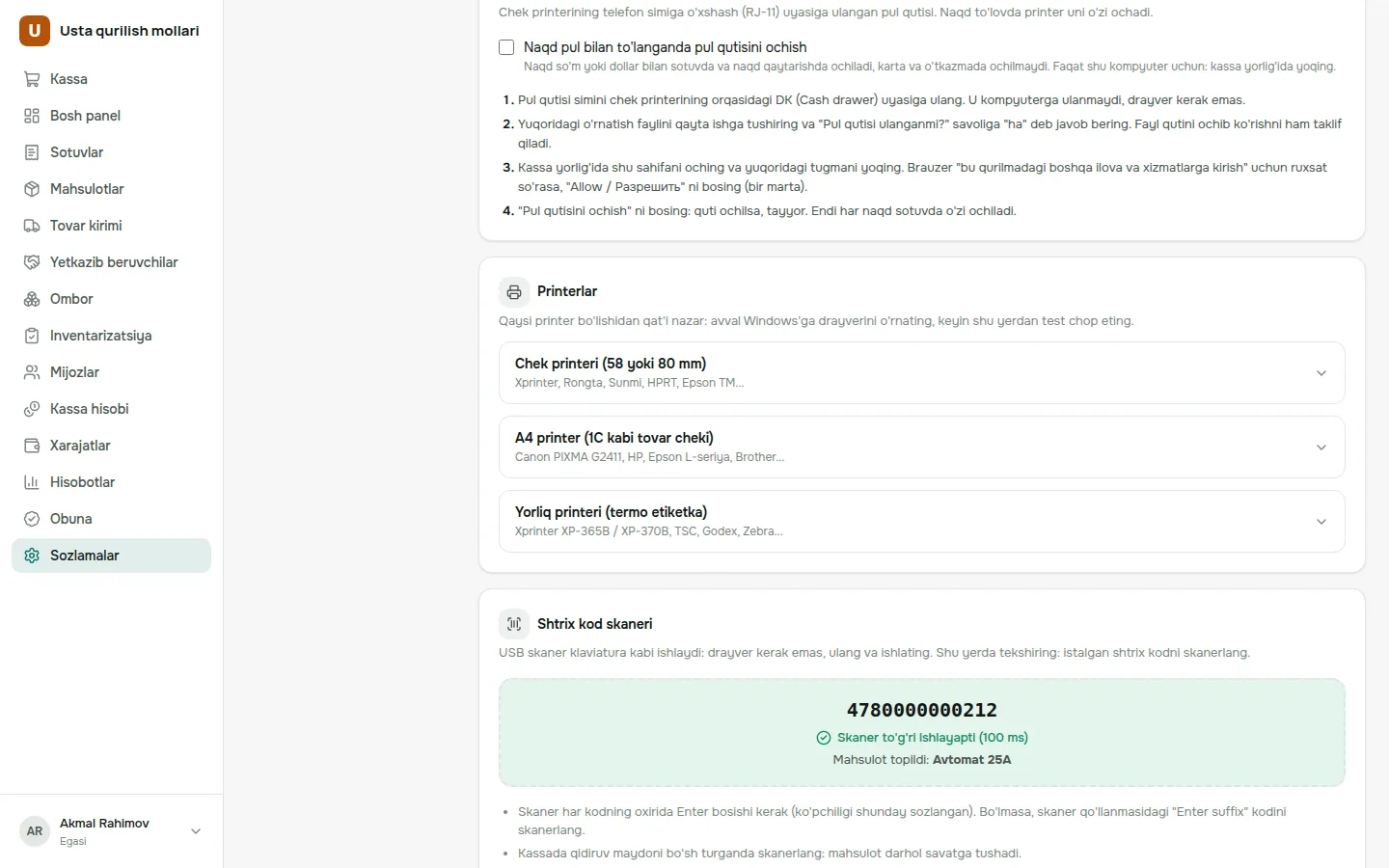
Natija nimani bildiradi:
| Yozuv | Ma'nosi |
|---|---|
| Skaner to'g'ri ishlayapti | Hammasi joyida. |
| Juda sekin | Kod qo'lda yozilganga o'xshaydi yoki skaner sekin rejimda turibdi. Skaner qo'llanmasiga qarab tezlikni oshiring. |
| Klaviatura boshqa tilda (masalan rus) edi, lekin tizim kodni to'g'ri o'qidi. | Hammasi joyida, rus klaviaturasi xalaqit bermaydi. |
| Mahsulot topildi | Bu kod do'koningizdagi mahsulotga tegishli. |
| Bunday shtrix kodli mahsulot hali yo'q. | Skaner ishlayapti, lekin bu kod hech qaysi mahsulotga yozilmagan. |
Hech narsa chiqmasa, pastdagi Skaner ishlamasa bo'limini o'qing.
Kassada skanerlash
Kassada skanerlash bo'limiga havolaKassada qidiruv maydoni bo'sh turganda skanerlang: mahsulot darhol savatga tushadi.
Dastur kodni shu tartibda qidiradi: mahsulot shtrix kodi, quti shtrix kodi, qo'shimcha shtrix kodlar, SKU (ichki kod), tarozi shtrix kodi.
Kod topilmasa, kassa "Bunday shtrix kodli mahsulot yo'q" deb yozadi. Mahsulot qo'sha oladigan xodimda esa shu kod yozilgan yangi mahsulot sahifasi ochiladi.
Batafsil: Shtrix kod, Tarozi, Kassada sotish.
Rus klaviaturasi
Rus klaviaturasi bo'limiga havolaKompyuterda klaviatura rus tilida tursa ham skaner to'g'ri o'qiydi: dastur bosilgan tugmaning o'zini o'qiydi va kodni lotin harflariga qaytaradi. Tilni almashtirish shart emas.
Simsiz va Bluetooth skaner
Simsiz va Bluetooth skaner bo'limiga havolaSimsiz skaner ham klaviatura kabi ishlashi kerak:
- Skaner bilan kichik USB qabul qilgich (2.4G) kelgan bo'lsa, uni kompyuterga ulang. Bu eng oson yo'l.
- Bluetooth orqali ulasangiz (telefon, planshet yoki kompyuterga), skaner HID (klaviatura) rejimida bo'lishi kerak. Ko'p arzon skanerlar odatda boshqa rejimda (SPP, serial) ulanadi: ulanadi-yu, hech narsa yozmaydi. Skaner qo'llanmasidagi "Bluetooth HID" kodini skanerlang.
- Ko'p skanerlar simi ulanib turganda faqat sim orqali ishlaydi. Simsiz ishlatish uchun simni chiqarib qo'ying.
- Kod chala kelsa, qo'llanmaga qarab uzatish tezligini eng yuqoriga qo'ying.
Telefon kamerasi bilan skanerlash
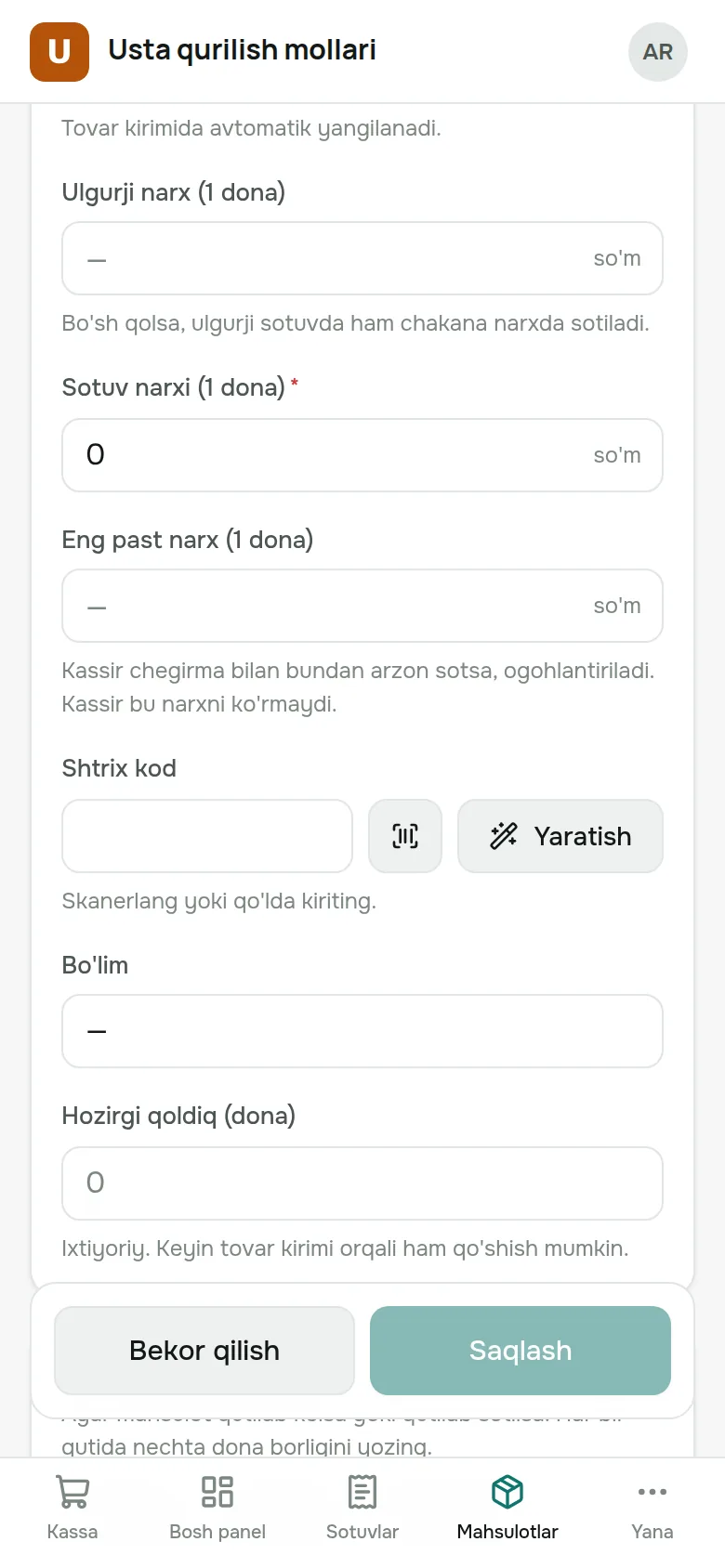
Telefon kamerasi bilan skanerlash bo'limiga havolaTelefon va planshetda skaner o'rniga kamerani ishlatish mumkin. Shtrix kod belgisi bor tugma quyidagi joylarda chiqadi:
- Kassada qidiruv yonida;
- Mahsulotlarda qidiruv yonida;
- Tovar kirimida qidiruv yonida;
- mahsulot va model kartochkasida har bir shtrix kod maydoni yonida.
-
Shtrix kod belgisi bor tugmani bosing (Kamera bilan skanerlash).
-
Birinchi marta telefon kameraga ruxsat so'raydi: Разрешить / Allowni bosing.
-
Shtrix kodni ramka ichiga keltiring. Kod o'qilganda telefon signal beradi (ko'p telefonlar titraydi ham).
Kamera xuddi skaner kabi ishlaydi: kassada mahsulot savatga tushadi, mahsulot kartochkasida kod maydonga yoziladi.
- Qorong'i joyda Chiroq tugmasi chiroqni yoqadi.
- Bir nechta kamera bo'lsa, Boshqa kamera tugmasi boshqasiga o'tkazadi.
- Kod ketma-ket ikki marta bir xil o'qilgandagina qabul qilinadi, shuning uchun tasodifiy xato kod tushib qolmaydi.
Skaner ishlamasa
Skaner ishlamasa bo'limiga havola| Belgi | Nima qilish kerak |
|---|---|
| Skanerlaganda hech narsa bo'lmaydi | Skaner chirog'i yonadimi, "pip" etadimi? USB simini boshqa uyaga ulang. Notepad (Блокнот) ni ochib skanerlang: kod yozilmasa, skaner yoki simi nosoz. |
| Bluetooth skaner ulangan, lekin hech narsa yozmaydi | Skaner HID rejimida emas. Qo'llanmadagi "Bluetooth HID" kodini skanerlang yoki USB qabul qilgichdan foydalaning. |
| iPhone'da ekran klaviaturasi chiqmaydi | Bluetooth skaner ulangan. Skanerning klaviatura tugmasini bosing yoki skanerni uzing. |
| Kod yoziladi, lekin mahsulot savatga tushmaydi | Skaner Enter bosmayapti. Qo'llanmadagi "Enter suffix" kodini skanerlang. |
| Kod qidiruvdagi eski yozuvga qo'shilib ketadi | Qidiruv maydonida yozuv qolgan. Uni tozalang va qayta skanerlang. |
| "Bunday shtrix kodli mahsulot yo'q" | Bu kod hech qaysi mahsulotga yozilmagan. Mahsulot kartochkasida shtrix kodni kiriting. |
| Skaner sekin, harf-harf yozadi | Sozlamalar → Qurilmalarda tekshiring. "Juda sekin" chiqsa, skaner qo'llanmasidan tezlikni oshiring. |
Kamera ochilmasa:
| Xabar | Nima qilish kerak |
|---|---|
| Kameraga ruxsat berilmagan. | Brauzer sozlamalarida shu sayt uchun kamerani yoqing va Qayta urinishni bosing. Chrome'da: manzil satridagi qulf belgisi → Камера / Camera → Разрешить / Allow. |
| Kamera topilmadi. | Qurilmada kamera yo'q yoki ishlamayapti. |
| Kamerani ochib bo'lmadi. | Boshqa ilova kamerani ishlatayotgan bo'lishi mumkin. Uni yoping va Qayta urinishni bosing. |
| Kamera tugmasi umuman yo'q | Sichqoncha bilan ishlaydigan kompyuterda tugma chiqmaydi. Telefonda chiqmasa, do'kon manzili https:// bilan ochilganini tekshiring. |
Savollar
Savollar bo'limiga havolaQaysi skanerni olsam bo'ladi? Istalgan USB skaner (klaviatura rejimida ishlaydigan). Ko'p sotiladigan arzon skanerlar shunday ishlaydi. Telefon uchun HID rejimi bor Bluetooth skaner oling.
Skanerga drayver kerakmi? Yo'q. Skaner klaviatura kabi ulanadi.
Telefon kamerasi skanerdek tezmi? Tovar ko'p bo'lsa, skaner tezroq. Kamera kichik do'konda yoki tovar qabul qilishda qulay.